
구글 서치 콘솔이란?#
구글 서치 콘솔(Google Search Console)은 구글이 무료로 제공하는 웹사이트 검색 성과 분석 도구입니다. 구글 검색에서 사이트가 어떻게 표시되고 있는지, 어떤 키워드로 유입되는지, 인덱싱 상태는 어떤지를 정확하게 파악할 수 있습니다.
서치 콘솔은 Ahrefs나 SEMrush와 달리 구글의 실제 데이터를 보여주기 때문에, 다른 어떤 도구보다 정확합니다. 2026년 구글 랭킹 요소를 실제로 모니터링하고 개선하기 위한 출발점이 바로 서치 콘솔입니다.
서치 콘솔 시작하기#
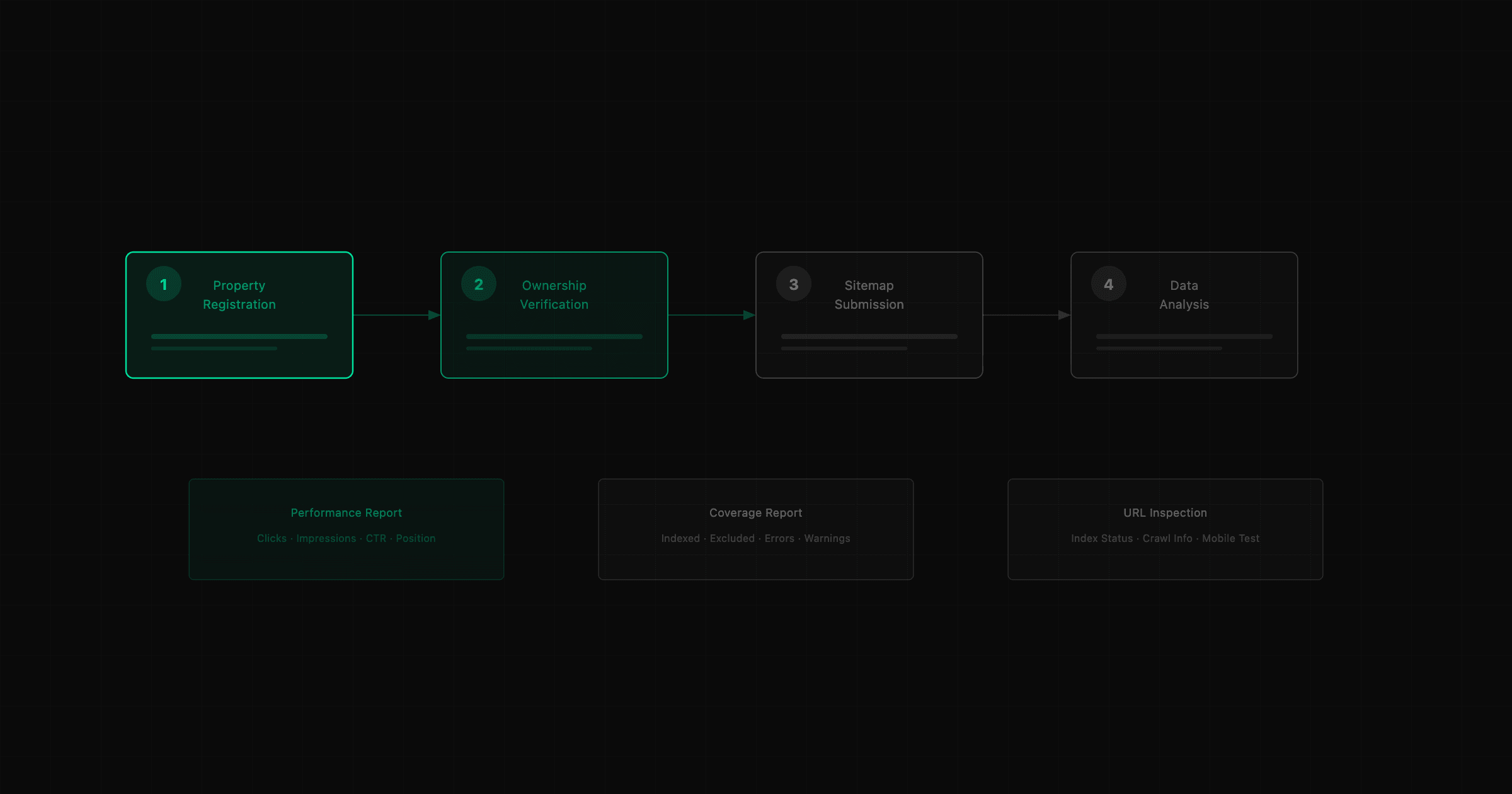
1단계: 속성 등록#
구글 서치 콘솔에 접속하여 웹사이트를 등록합니다. 두 가지 등록 방식이 있습니다:
- 도메인 속성: example.com (모든 서브도메인, http/https 포함) — DNS 인증 필요
- URL 접두어 속성: https://www.example.com (특정 프로토콜+도메인만) — 다양한 인증 방법 지원
도메인 속성을 권장합니다. 모든 버전의 사이트 데이터를 한 곳에서 확인할 수 있기 때문입니다.
2단계: 소유권 확인#
도메인 속성의 경우 DNS TXT 레코드를 추가하여 확인합니다. URL 접두어 속성은 다음 방법 중 하나를 선택합니다:
- HTML 파일 업로드: 구글이 제공하는 HTML 파일을 루트 디렉토리에 업로드
- HTML 메타 태그: 홈페이지 head에 메타 태그 추가
- Google Analytics: 이미 GA가 설치되어 있다면 자동 확인
- Google Tag Manager: GTM이 설치되어 있다면 자동 확인
3단계: 사이트맵 제출#
소유권 확인 후, 사이트맵을 제출합니다. 서치 콘솔 좌측 메뉴의 "사이트맵"에서 사이트맵 URL(보통 /sitemap.xml)을 입력합니다.
사이트맵 제출 팁:
- XML 사이트맵: 모든 페이지의 URL, 최종 수정일, 우선순위 포함
- 이미지 사이트맵: 이미지가 많은 사이트라면 별도 제출
- 동적 사이트맵: Next.js, WordPress 등에서 자동 생성되는 사이트맵 활용
- 정기 업데이트: 새 콘텐츠 발행 시 사이트맵이 자동 갱신되도록 설정
4단계: 데이터 수집 대기#
등록 후 실제 데이터가 쌓이기까지 2~3일이 소요됩니다. 새로 등록한 사이트의 경우, 충분한 데이터가 쌓이려면 1~2주를 기다리는 것이 좋습니다.
성과 보고서 활용법#
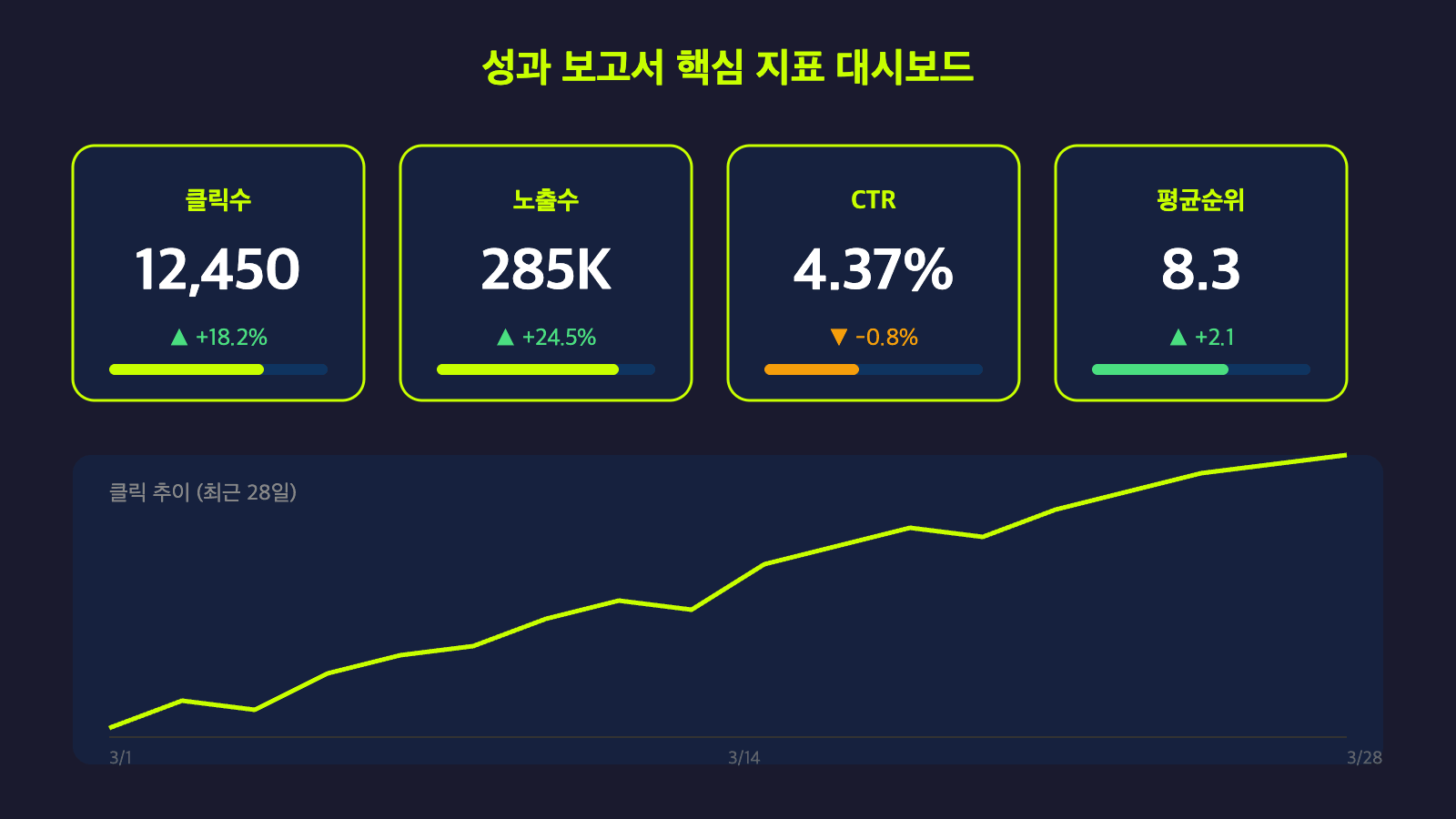
서치 콘솔의 성과(Performance) 보고서는 SEO의 핵심 데이터를 제공합니다.
4대 핵심 지표#
| 지표 | 설명 | 활용법 |
|---|---|---|
| 클릭수 | 구글 검색 결과에서 사이트를 클릭한 횟수 | 실제 유입량 파악 |
| 노출수 | 검색 결과에 사이트가 표시된 횟수 | 키워드 커버리지 파악 |
| CTR | 클릭수/노출수 (클릭률) | Title/Description 최적화 효과 측정 |
| 평균 게재순위 | 검색 결과에서의 평균 위치 | SEO 작업 효과 추적 |
숨겨진 키워드 발굴법#
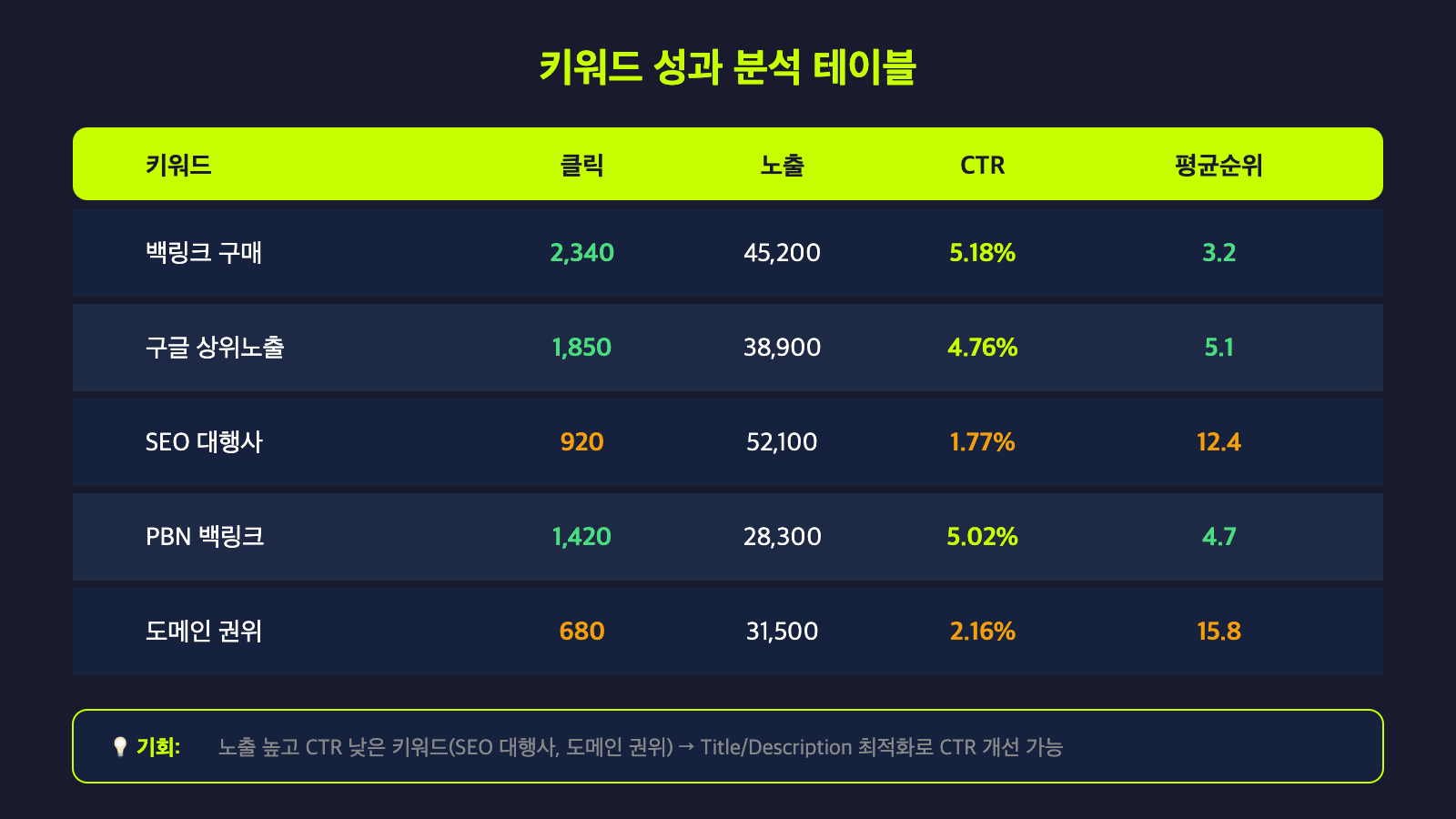
서치 콘솔의 가장 강력한 기능 중 하나는 키워드 발굴입니다. 성과 보고서에서 "쿼리" 탭을 클릭하면, 사이트가 노출되고 있는 모든 검색어를 확인할 수 있습니다.
키워드 발굴 전략:
- 노출은 높은데 CTR이 낮은 키워드: Title 태그와 Meta Description을 해당 키워드에 맞게 최적화
- 평균 순위 8~20위 키워드: 조금만 더 최적화하면 1페이지 진입 가능한 "로우 행잉 프루트"
- 예상치 못한 키워드: 의도하지 않았지만 노출되는 키워드 → 별도 콘텐츠 제작 기회
- 순위 하락 키워드: 필터에서 기간을 비교하여 순위가 떨어진 키워드를 찾고 대응
이렇게 발굴한 키워드를 온페이지 SEO에 반영하면 빠른 순위 개선이 가능합니다.
인덱싱 관리#
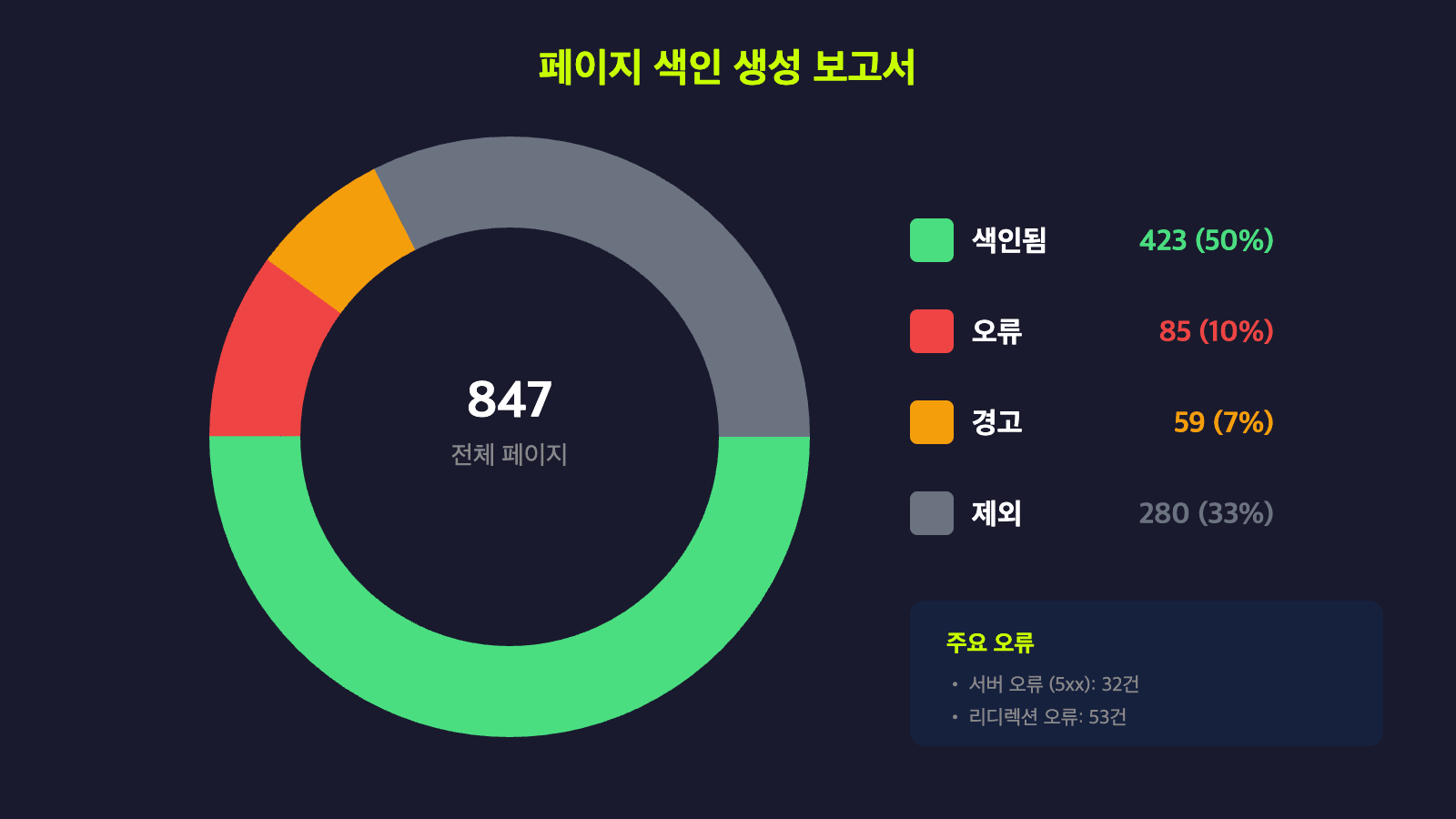
페이지 색인 생성 보고서#
좌측 메뉴의 "페이지" (이전 명칭: 적용 범위/Coverage)에서 인덱싱 상태를 확인합니다.
페이지 상태 유형:
- 색인 생성됨: 정상적으로 구글에 인덱싱된 페이지
- 크롤링됨 - 현재 색인이 생성되지 않음: 구글이 크롤링했지만 인덱싱하지 않기로 결정 → 콘텐츠 품질 개선 필요
- 검색됨 - 현재 색인이 생성되지 않음: 구글이 URL은 알지만 아직 크롤링하지 않음 → 사이트맵 제출 또는 내부 링크 강화
- 서버 오류(5xx): 서버 문제로 크롤링 실패 → 호스팅 확인
- 리디렉션 오류: 리디렉션 루프 등 → 리디렉션 설정 수정
URL 검사 도구#
특정 URL의 인덱싱 상태를 실시간으로 확인하고, 인덱싱을 요청할 수 있습니다. Google의 URL 검사 도구 가이드에서 상세한 사용법을 확인하세요.
활용 시나리오:
- 새 페이지 발행: 즉시 인덱싱 요청으로 빠른 노출
- 콘텐츠 업데이트: 수정된 콘텐츠를 구글에 재크롤링 요청
- 인덱싱 문제 진단: 왜 특정 페이지가 인덱싱되지 않는지 원인 파악
- 모바일 사용성 확인: 해당 URL의 모바일 친화성 테스트
Core Web Vitals 모니터링#
서치 콘솔의 "Core Web Vitals" 보고서에서 사이트의 성능 지표를 모니터링할 수 있습니다. 구글 랭킹 요소 중 하나인 Core Web Vitals는 직접적인 순위 요소입니다.
모니터링 항목:
- LCP (Largest Contentful Paint): 2.5초 이내 목표
- INP (Interaction to Next Paint): 200ms 이내 목표
- CLS (Cumulative Layout Shift): 0.1 이내 목표
서치 콘솔에서 "불량" 또는 "개선 필요"로 표시된 URL이 있다면, Google PageSpeed Insights에서 상세한 개선 방안을 확인하세요. 온페이지 SEO 체크리스트에서도 Core Web Vitals 최적화 방법을 다루고 있습니다.
외부 링크 보고서#
서치 콘솔의 "링크" 보고서에서 사이트로 연결된 외부 백링크를 확인할 수 있습니다. 이는 구글이 실제로 인식하고 있는 백링크 데이터입니다.
확인 가능한 정보:
- 상위 링크된 페이지: 어떤 페이지가 가장 많은 백링크를 받고 있는지
- 상위 링크 사이트: 어떤 도메인에서 가장 많이 링크하는지
- 상위 링크 텍스트: 어떤 앵커 텍스트가 사용되는지
- 내부 링크: 사이트 내부 링크 구조
이 데이터를 Ahrefs나 Majestic의 데이터와 비교하면 더 정확한 백링크 프로필을 파악할 수 있습니다.
서치 콘솔에서 스팸 백링크가 발견되면, Google Disavow Tool로 거부할 수 있습니다.
구조화 데이터 검증#
서치 콘솔에서 구조화 데이터(Schema Markup)의 오류와 경고를 확인할 수 있습니다. "개선사항" 섹션에서 FAQ, 리뷰, 빵부스러기 등의 구조화 데이터 상태를 모니터링합니다.
구조화 데이터가 올바르게 적용되면 검색 결과에서 리치 스니펫으로 표시되어 CTR이 크게 증가합니다. Google의 리치 결과 테스트에서 실시간으로 검증할 수 있습니다.
서치 콘솔 + SEO 전략 통합#
서치 콘솔 데이터를 SEO 전략에 통합하는 실전 워크플로우:
월간 SEO 리뷰 체크리스트#
- 성과 보고서 확인: 전월 대비 클릭수, 노출수 변화 추적
- 순위 하락 키워드 파악: 기간 비교로 순위가 떨어진 키워드 확인
- 인덱싱 오류 수정: 새로 발생한 인덱싱 오류 해결
- Core Web Vitals 점검: 성능 저하 페이지 최적화
- 백링크 프로필 모니터링: 새로운 백링크와 스팸 링크 확인
- 키워드 기회 발굴: 8~20위 키워드를 대상으로 콘텐츠·백링크 강화 계획
서치 콘솔 데이터로 백링크 전략 수립#
서치 콘솔에서 확인한 데이터를 백링크 전략에 반영하는 방법:
- 순위 8~20위 키워드의 랜딩 페이지 → 해당 페이지에 PBN 백링크 집중
- 노출은 높은데 순위가 낮은 페이지 → 티어 링크로 추가 파워 공급
- 인덱싱이 안 되는 페이지 → 내부 링크 강화 + URL 검사 도구로 인덱싱 요청
- CTR이 낮은 페이지 → Title 태그와 Meta Description 최적화 (온페이지 SEO)
서치 콘솔 vs 다른 SEO 도구#
| 도구 | 강점 | 약점 | 비용 |
|---|---|---|---|
| Google Search Console | 구글 실제 데이터, 인덱싱 관리 | 백링크 상세 분석 부족 | 무료 |
| Ahrefs | 백링크 분석, 키워드 리서치 | 구글 실제 데이터 아님 | 월 $99~ |
| Majestic | TF/CF 지표, 링크 품질 분석 | 키워드 데이터 없음 | 월 $49.99~ |
| SEMrush | 올인원 SEO 도구, 경쟁사 분석 | 데이터 정확도 한계 | 월 $129.95~ |
결론: 서치 콘솔은 반드시 사용하되, Ahrefs나 Majestic과 병행 사용하는 것이 이상적입니다.
서치 콘솔 고급 활용법#
기본적인 서치 콘솔 활용을 넘어, 고급 기능을 활용하면 더 깊은 SEO 인사이트를 얻을 수 있습니다. Google Developers 문서에서 서치 콘솔의 모든 기능을 상세히 확인할 수 있습니다.
정규표현식(Regex) 필터 활용#
서치 콘솔의 성과 보고서에서 정규표현식 필터를 사용하면 복잡한 키워드 패턴을 한 번에 분석할 수 있습니다. 쿼리 필터에서 "정규표현식과 일치" 옵션을 선택하면 사용 가능합니다.
실전 활용 예시:
- 브랜드 키워드 제외:
^(?!.*(링크어소리티|linkauthority)).*$— 브랜드 키워드를 제외한 순수 유기적 키워드만 분석 - 질문형 키워드 필터:
(무엇|어떻게|왜|언제|얼마)— FAQ 콘텐츠 기회를 발굴 - 지역 키워드 그룹:
(서울|강남|부산|대구)— 로컬 SEO 키워드 성과를 한 번에 분석 - 롱테일 키워드 찾기:
\w+\s+\w+\s+\w+\s+\w+— 4단어 이상의 롱테일 키워드만 필터링
정규표현식 필터를 활용하면 수백 개의 키워드를 패턴별로 그룹화하여 분석할 수 있어, 콘텐츠 전략 수립에 큰 도움이 됩니다. 테크니컬 SEO 가이드에서 정규표현식의 기초를 배울 수 있습니다.
기간 비교 기능으로 트렌드 파악#
성과 보고서의 기간 비교 기능은 SEO 작업의 효과를 측정하는 데 필수적입니다. "날짜" 필터에서 "비교" 탭을 선택하면 두 기간의 데이터를 나란히 비교할 수 있습니다.
효과적인 비교 전략:
- 전월 대비: 최근 SEO 작업(백링크 구축, 콘텐츠 업데이트)의 즉각적인 효과 확인
- 전년 동기 대비: 시즌성 영향을 배제한 순수 SEO 성과 측정
- 알고리즘 업데이트 전후: 구글 코어 업데이트 전후의 순위 변동 분석
비교 결과에서 클릭수와 노출수가 모두 증가했다면 SEO 전략이 올바른 방향으로 진행되고 있는 것입니다. 노출수는 증가했는데 클릭수가 감소했다면 Title/Description 최적화가 필요합니다. 온페이지 SEO 서비스에서 메타 태그 최적화를 전문적으로 진행합니다.
Search Console API 연동#
대량의 데이터를 자동으로 수집하고 분석하려면 Google Search Console API를 활용할 수 있습니다. API를 통해 서치 콘솔 인터페이스에서 제공하는 것보다 더 많은 데이터를 추출할 수 있습니다.
API 활용 사례:
- 자동 리포트 생성: 매주/매월 키워드 순위, 클릭, CTR 변화를 자동으로 스프레드시트에 기록
- 대규모 키워드 분석: 서치 콘솔 UI에서는 최대 1,000개 키워드만 표시되지만, API에서는 최대 25,000행까지 추출 가능
- 대시보드 연동: Google Data Studio(Looker Studio)와 연동하여 실시간 SEO 대시보드 구축
- 경고 시스템: 주요 키워드의 순위가 급격히 하락하면 자동 알림 발송
API 연동은 기술적 역량이 필요하지만, 일단 설정하면 반복적인 데이터 수집 작업을 자동화하여 SEO 분석 효율을 크게 높일 수 있습니다.
서치 콘솔에서 발견하는 SEO 기회#
서치 콘솔 데이터를 올바르게 분석하면, 적은 노력으로 큰 효과를 볼 수 있는 "로우 행잉 프루트" SEO 기회를 발견할 수 있습니다. Google Search Console 공식 도움말에서도 성과 보고서 활용법을 설명하고 있습니다.
CTR이 낮은 고노출 키워드 공략#
성과 보고서에서 노출수는 높은데 CTR이 평균 이하인 키워드를 찾습니다. 이런 키워드는 이미 구글에서 관련성을 인정받았지만, 검색 결과에서 클릭을 유도하지 못하고 있는 것입니다.
개선 방법:
- Title 태그 재작성: 숫자, 파워 워드("완벽 가이드", "2026년 최신"), 질문형 등을 활용하여 눈에 띄게 수정
- Meta Description 최적화: CTA(Call To Action)를 포함하고, 해당 키워드의 검색 의도에 정확히 맞는 문구로 재작성
- 구조화 데이터 추가: FAQ, How-to 등의 스키마를 추가하면 검색 결과에서 차지하는 면적이 커져 CTR이 향상됩니다
예를 들어, "백링크 구축 방법"이라는 키워드에서 노출 500회, CTR 1.2%라면 Title을 "백링크 구축 방법 7가지 (2026년 실전 가이드)"처럼 수정하는 것만으로도 CTR을 3~5%까지 끌어올릴 수 있습니다.
순위 5~15위 키워드 집중 공략#
평균 게재순위 5~15위에 있는 키워드는 가장 큰 기회가 있는 구간입니다. 이미 1페이지에 근접해 있으므로, 약간의 추가 최적화만으로도 상위 3위권 진입이 가능합니다.
공략 전략:
- 해당 키워드의 랜딩 페이지 확인: 서치 콘솔에서 해당 쿼리를 클릭하면 어떤 페이지가 노출되는지 확인
- 콘텐츠 보강: 해당 페이지의 콘텐츠를 더 깊이 있고 포괄적으로 업데이트
- 내부 링크 강화: 사이트 내 다른 페이지에서 해당 페이지로의 내부 링크를 추가
- 백링크 집중: PBN 백링크 2~3개를 해당 페이지에 집중 배치
- 티어 링크: 기존 백링크를 Tier 2, Tier 3로 강화
이 전략을 적용한 링크어소리티 캠페인에서, 순위 8~15위 키워드의 72%가 4주 내에 TOP 5에 진입하는 결과를 보였습니다.
순위 변동 키워드 모니터링#
서치 콘솔의 기간 비교 기능을 활용하여 순위가 하락한 키워드를 빠르게 발견하고 대응합니다. 순위 하락의 원인은 크게 세 가지입니다:
- 경쟁사의 콘텐츠/백링크 강화: 경쟁사가 더 좋은 콘텐츠를 발행하거나 백링크를 늘린 경우 → 자사 콘텐츠 보강 + 추가 백링크 구축으로 대응
- 구글 알고리즘 업데이트: 코어 업데이트 후 전반적인 순위 변동 → Google Search Status Dashboard에서 업데이트 확인 후 콘텐츠 품질 개선
- 기술적 문제: 페이지 속도 저하, 인덱싱 오류 등 → 서치 콘솔의 페이지 보고서에서 원인 파악
순위 하락을 조기에 발견할수록 회복이 빠릅니다. 주 1회 이상 순위 변동을 점검하는 습관을 들이세요.
새로운 콘텐츠 기회 발굴#
서치 콘솔의 쿼리 데이터에서 현재 콘텐츠가 없는 키워드를 발견할 수 있습니다. 기존 페이지가 의도치 않게 관련 키워드에서 노출되고 있다면, 해당 키워드를 타겟으로 한 전용 콘텐츠를 새로 제작하면 훨씬 높은 순위를 달성할 수 있습니다.
예를 들어, 백링크 가이드 페이지가 "링크빌딩 대행"이라는 키워드에서 노출되고 있다면, "링크빌딩 대행 서비스"를 주제로 한 전용 페이지를 제작하여 해당 검색 의도에 더 정확히 부합하는 콘텐츠를 제공할 수 있습니다.
네이버 사이트도 관리해야 한다면#
한국 시장을 타겟한다면 구글 서치 콘솔과 함께 네이버 서치어드바이저도 등록해야 합니다. 네이버 SEO vs 구글 SEO에서 각 플랫폼별 차이점과 전략을 확인하세요.
마무리#
구글 서치 콘솔은 SEO의 기본 중의 기본이자 가장 정확한 데이터 소스입니다. 서치 콘솔 없이 SEO를 한다는 것은 계기판 없이 자동차를 운전하는 것과 같습니다.
기본 기능(성과 보고서, 인덱싱 관리, 백링크 확인)은 물론, 정규표현식 필터, 기간 비교, API 연동 등 고급 기능까지 활용하면 SEO 전략의 정밀도가 크게 높아집니다. 특히 CTR이 낮은 키워드와 순위 5~15위 키워드를 집중 공략하면, 적은 비용으로 빠른 성과를 달성할 수 있습니다.
서치 콘솔 데이터를 기반으로 백링크 전략과 온페이지 최적화를 진행하면 가장 효율적으로 구글 상위노출을 달성할 수 있습니다.
링크어소리티의 무료 SEO 진단에서는 서치 콘솔 데이터를 기반으로 사이트의 현재 상태를 분석하고, 순위 5~15위 키워드 공략, CTR 개선, 백링크 강화 등 구체적인 개선 방안을 제시합니다. 온페이지 SEO 서비스와 함께 진행하면 서치 콘솔에서 발견한 모든 기회를 체계적으로 실행할 수 있습니다.